 Magic Kettle

So funktioniert’s
Du machst nur eins: das Spiel öffnen. Alles andere übernimmt Magic Kettle. Keine Einstellungen, keine Anleitungen, kein Windows zu installieren.
Du öffnest das Spiel
Doppelklick auf seine .exe im Finder, oder zieh den Ordner des Spiels auf Magic Kettle. Installationsprogramme gehen auch.
Magic Kettle kümmert sich darum
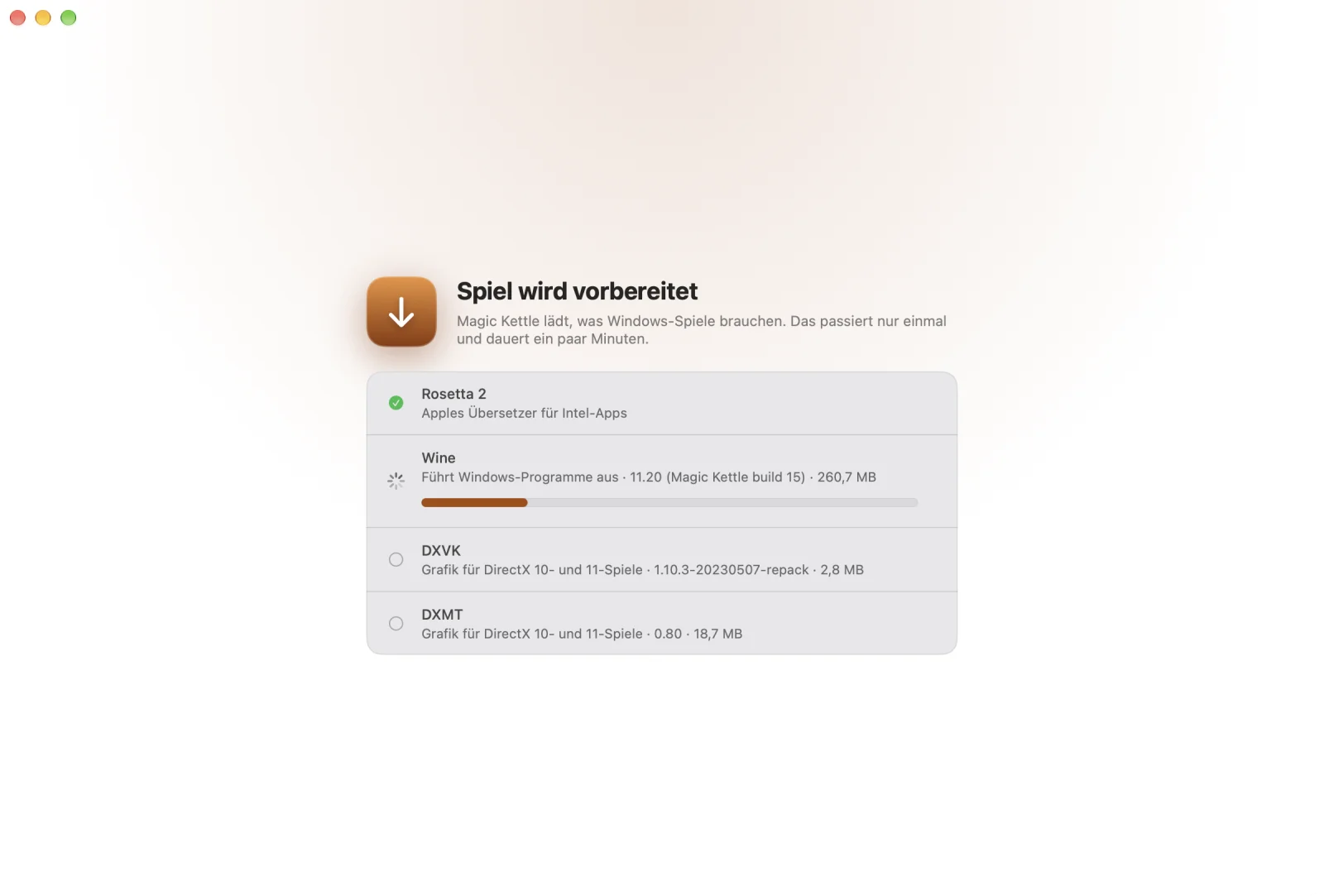
Es schaut sich das Spiel an, richtet alles Nötige ein und probiert Einstellungen, bis das Spiel gut läuft. Ganz allein, während du kurz wartest.
Du spielst
Die Einstellungen, die funktioniert haben, werden gemerkt. Ab dann startet das Spiel einfach.
So sieht’s aus
Die ganze App ist eine Bibliothek deiner Spiele. Mehr gibt es nicht zu lernen.

Installieren
Drei Schritte, einmalig. Magic Kettle ist kostenlos und nicht von Apple notarisiert, dafür bräuchte es einen bezahlten Entwickler-Account. Darum fragt macOS beim ersten Mal, ob du es erlaubst.
Herunterladen
Lade MagicKettle-…zip aus dem neuesten Release, öffne es und ziehe Magic Kettle in „Programme“.
Einmal öffnen
Öffne Magic Kettle. macOS meldet, dass es die App nicht überprüfen kann, und öffnet sie nicht. Klicke auf Fertig.
Erlauben
Öffne Systemeinstellungen › Datenschutz & Sicherheit, scrolle nach unten und klicke neben Magic Kettle auf Dennoch öffnen, dann bestätige. Danach öffnet sich Magic Kettle wie jede andere App.
Oder statt Schritt 2 und 3 einmal im Terminal: xattr -dr com.apple.quarantine "/Applications/Magic Kettle.app"
Damit du einfach spielen kannst
Alles, was ein Windows-Spiel erwartet, erledigt Magic Kettle für dich, ganz unauffällig.
DirectX 9 bis 12
Magic Kettle liest das Spiel und wählt, wie es über Metal gezeichnet wird. Klappt die erste Wahl nicht, probiert es die nächste. DirectX-12-Spiele laufen mit Apples D3DMetal, das du in ein paar Minuten bei Apple holst.
Komponenten kommen von selbst
Visual C++, .NET und die Laufzeitpakete von RPG Maker kommen direkt von ihren Herausgebern und nur, wenn ein Spiel sie braucht.
Spielstände an einem Ort
Alle Spiele teilen sich ein Profil. Spielstände und Einstellungen bleiben, egal wie viele Spiele du hinzufügst.
Alte Spiele, schön groß
Spiele für kleine Bildschirme werden sauber vergrößert, statt die Auflösung deines Macs umzuschalten.
Japanische Spiele
Spiele für japanisches Windows starten mit der richtigen Sprache und den richtigen Schriften, damit der Text lesbar ist.
Privat und offen
Nichts über dich oder deine Spiele wird irgendwohin gesendet. Jeder Download wird gegen einen festen Fingerabdruck geprüft. Der Code steht unter Apache-2.0.
Funktioniert schon heute
Kostenlos und Open Source. Mit jedem Update kommen mehr Spiele und Funktionen dazu.
- Läuft jetzt: Spiele mit DirectX 9–11, Unity-Spiele, RPG Maker XP/VX/VX Ace, Spiele, die Visual C++ oder .NET brauchen.
- Stores: Steam und Epic Games Store lassen sich mit einem Klick installieren.
- DirectX 12: Spiele laufen mit Apples D3DMetal, das du selbst kostenlos bei Apple lädst. So geht’s
- Voraussetzung: ein Mac mit Apple Silicon und macOS 15 oder neuer.