 Magic Kettle

Cómo funciona
Tú solo haces una cosa: abrir el juego. Todo lo demás es cosa de Magic Kettle. Sin ajustes que elegir, sin guías que leer, sin instalar Windows.
Abres el juego
Haz doble clic en su .exe en el Finder o arrastra la carpeta del juego a Magic Kettle. Los instaladores también sirven.
Magic Kettle se encarga
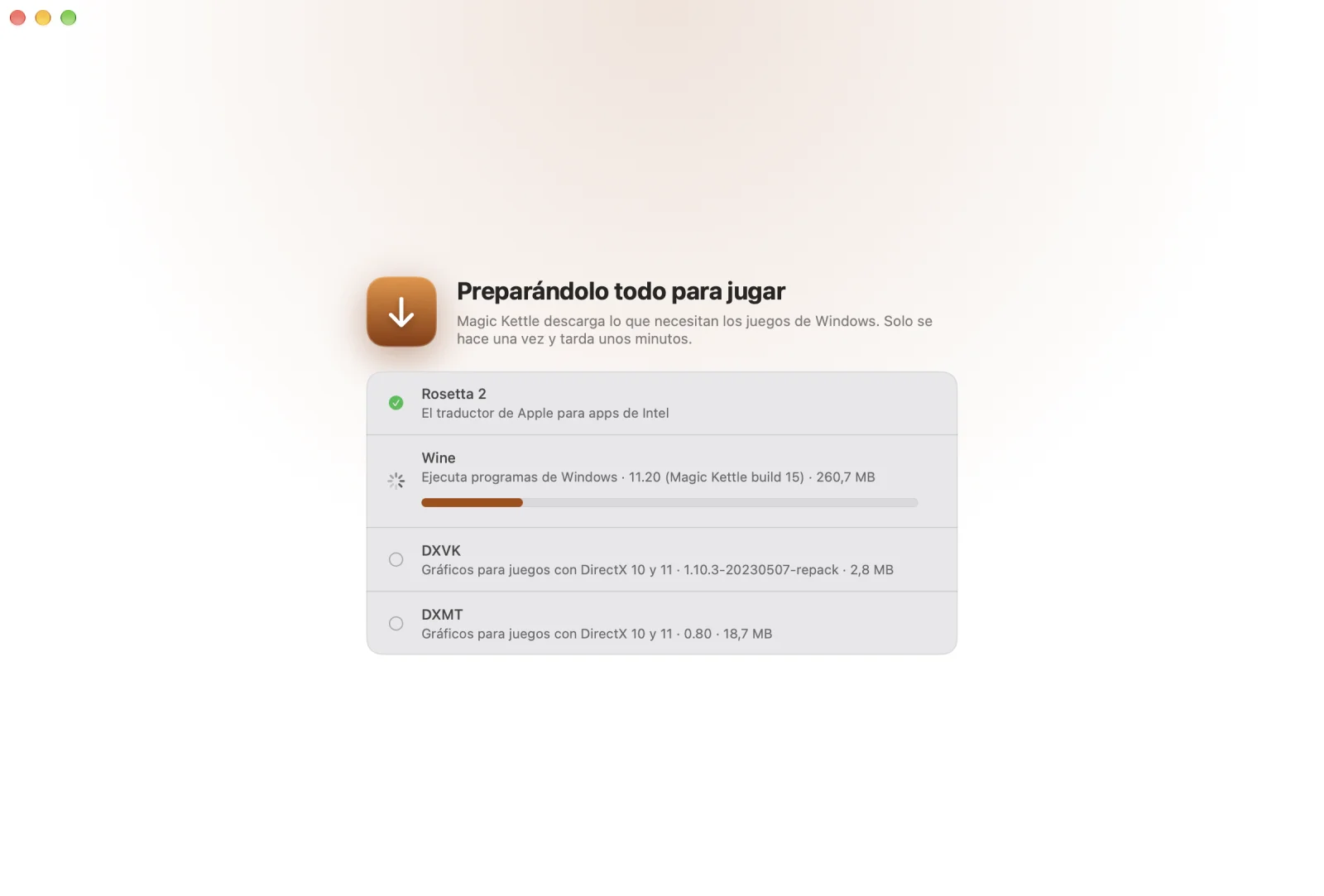
Examina el juego, prepara todo lo que necesita y prueba ajustes hasta que el juego va bien. Él solo, mientras esperas un momento.
Juegas
Los ajustes que funcionaron se recuerdan, así que a partir de entonces el juego simplemente se abre.
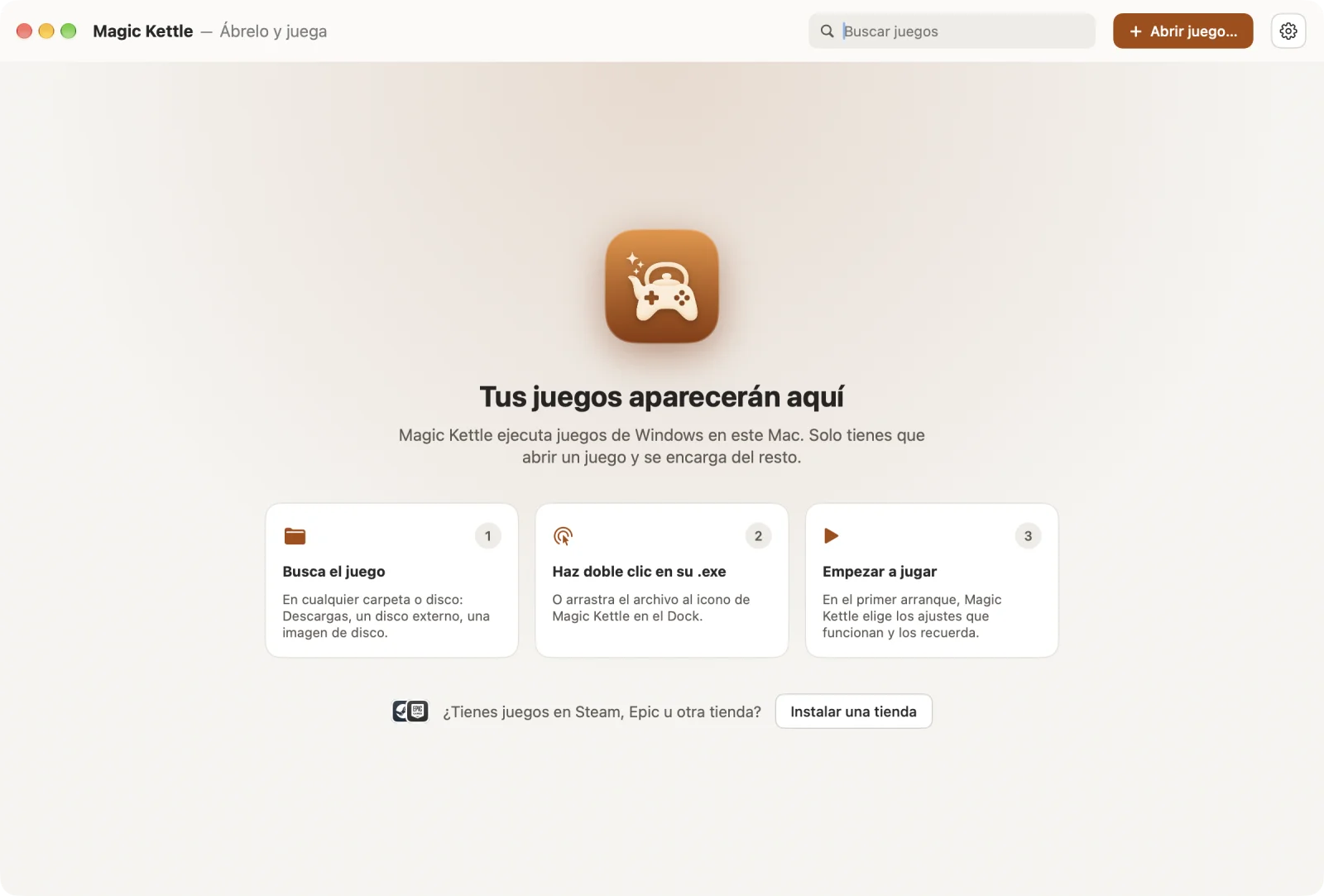
Así se ve
Toda la app es una biblioteca de tus juegos. No hay nada más que aprender.
Instalación
Tres pasos, una sola vez. Magic Kettle es gratis y no está notarizado por Apple, lo que requiere una cuenta de desarrollador de pago, así que macOS te pide permitirlo la primera vez.
Descárgalo
Descarga MagicKettle-…zip de la última versión, ábrelo y mueve Magic Kettle a Aplicaciones.
Ábrelo una vez
Abre Magic Kettle. macOS dice que no puede verificar la app y no la abre. Haz clic en OK.
Permítelo
Abre Ajustes del Sistema › Privacidad y seguridad, desplázate hacia abajo y haz clic en Abrir igualmente junto a Magic Kettle; luego confirma. A partir de ahí Magic Kettle se abre como cualquier otra app.
O, en lugar de los pasos 2 y 3, ejecuta esto una vez en Terminal: xattr -dr com.apple.quarantine "/Applications/Magic Kettle.app"
Hecho para no estorbar
Todo lo que espera un juego de Windows se resuelve por ti, sin ruido.
DirectX 9 a 12
Magic Kettle analiza el juego y elige cómo dibujarlo con Metal. Si la primera opción falla, prueba la siguiente. Los juegos DirectX 12 funcionan con D3DMetal de Apple, que añades desde Apple en un par de minutos.
Componentes instalados por ti
Visual C++, .NET y los paquetes de RPG Maker vienen de sus editores, y solo cuando un juego los necesita.
Tus partidas en un solo sitio
Todos los juegos comparten un perfil, así que partidas y ajustes se quedan donde están, añadas los juegos que añadas.
Juegos antiguos, más grandes
Los juegos hechos para pantallas pequeñas se amplían con suavidad en lugar de cambiar la resolución de tu Mac.
Juegos japoneses
Los juegos hechos para Windows en japonés se abren con el idioma y las fuentes correctos, y el texto se lee bien.
Privado y abierto
No se envía nada sobre ti ni tus juegos a ninguna parte. Cada descarga se comprueba contra una huella fijada. El código es Apache-2.0.
Funciona hoy
Gratis y de código abierto. Con cada actualización llegan más juegos y funciones.
- Ya funciona: juegos con DirectX 9–11, juegos de Unity, RPG Maker XP/VX/VX Ace, juegos que necesitan Visual C++ o .NET.
- Tiendas: Steam y Epic Games Store se instalan con un botón.
- DirectX 12: los juegos funcionan con D3DMetal de Apple, que descargas tú mismo de Apple, gratis. Cómo añadirlo
- Requisitos: un Mac con Apple Silicon y macOS 15 o posterior.