 Magic Kettle

Как это работает
От вас нужно одно: открыть игру. Всё остальное — забота Magic Kettle. Не надо выбирать настройки, читать инструкции и ставить Windows.
Вы открываете игру
Двойной клик по её .exe в Finder или перетащите папку игры на Magic Kettle. Установщики тоже подходят.
Magic Kettle разбирается сам
Он смотрит, как устроена игра, ставит всё, что ей нужно, и перебирает настройки, пока игра не пойдёт хорошо. Сам, пока вы немного ждёте.
Вы играете
Удачные настройки запоминаются, и дальше игра просто запускается.
Как это выглядит
Всё приложение — это библиотека ваших игр. Больше ничего изучать не придётся.
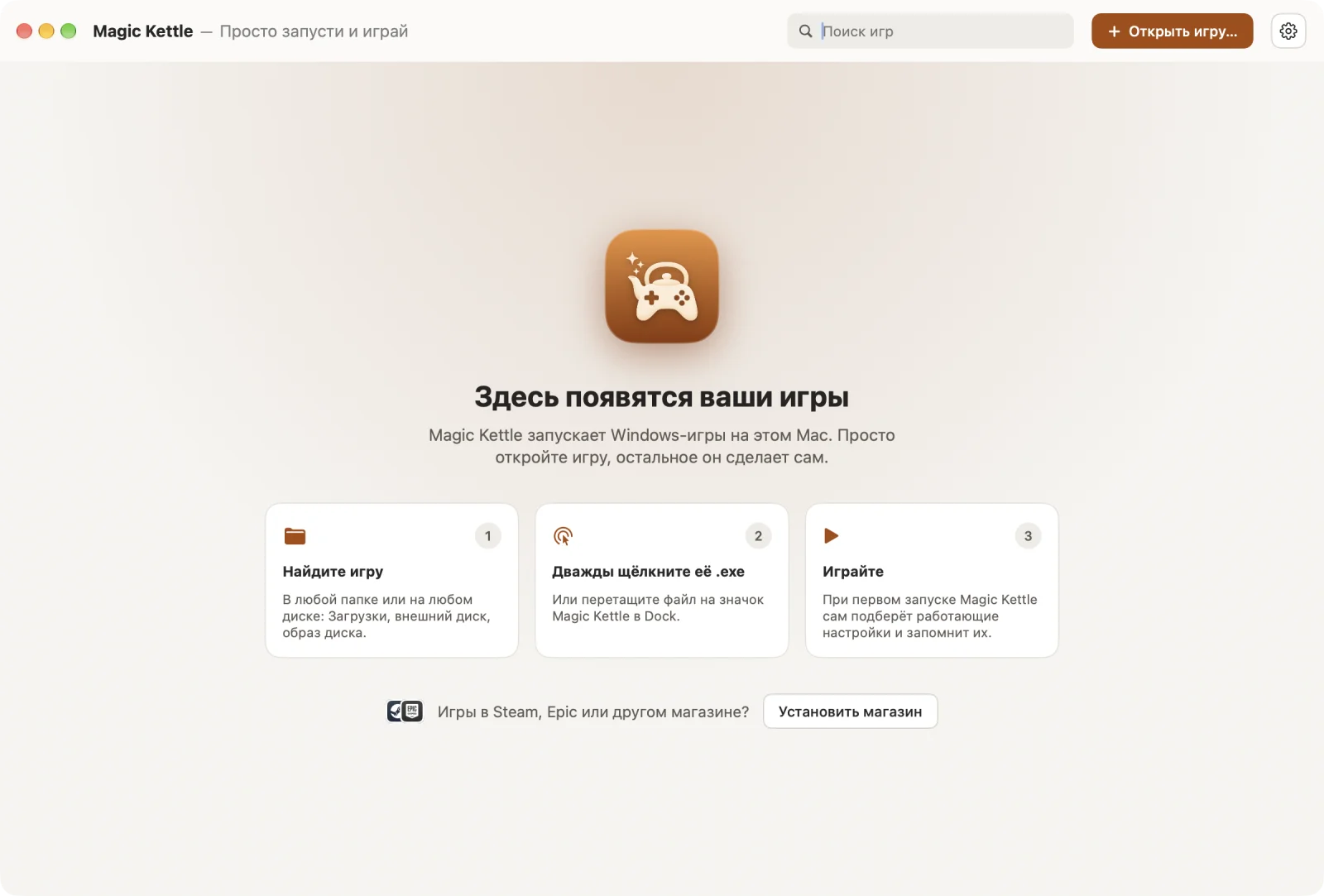
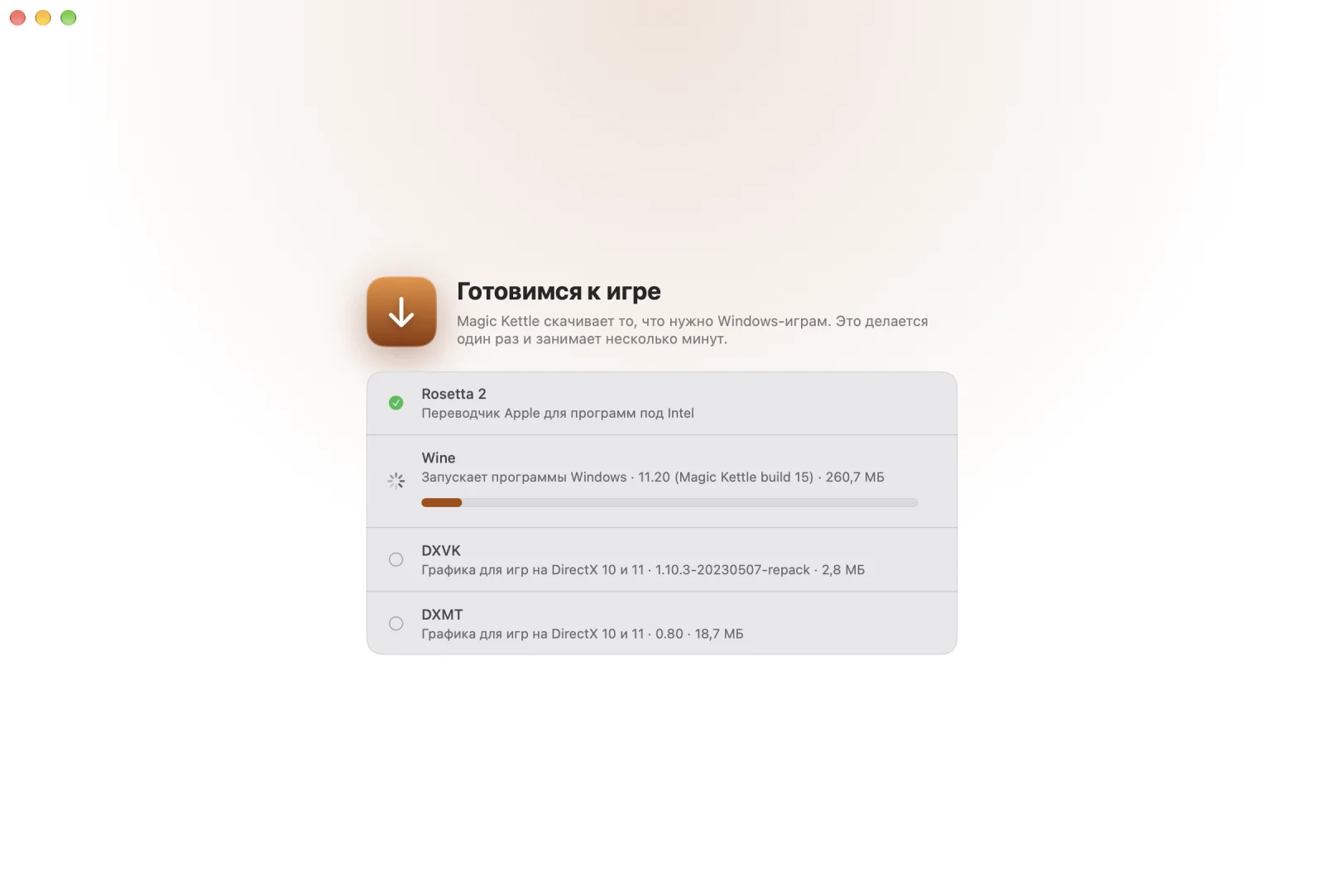
Установка
Три шага, один раз. Magic Kettle бесплатный и не нотаризован Apple: для этого нужен платный аккаунт разработчика. Поэтому в первый раз macOS попросит его разрешить.
Скачайте
Скачайте MagicKettle-…zip из последнего релиза, откройте его и перенесите Magic Kettle в «Программы».
Откройте один раз
Откройте Magic Kettle. macOS скажет, что не может проверить приложение, и не откроет его. Нажмите «Готово».
Разрешите
Откройте «Системные настройки» › «Конфиденциальность и безопасность», прокрутите вниз и нажмите «Всё равно открыть» рядом с Magic Kettle, затем подтвердите. Дальше Magic Kettle открывается как любое другое приложение.
Или вместо шагов 2 и 3 один раз выполните в Терминале: xattr -dr com.apple.quarantine "/Applications/Magic Kettle.app"
Не мешает играть
Всё, чего ждёт Windows-игра, Magic Kettle делает за вас и без лишних вопросов.
DirectX с 9 по 12
Magic Kettle смотрит, как устроена игра, и выбирает, как рисовать её через Metal. Не вышло — пробует следующий вариант. Игры на DirectX 12 работают через D3DMetal от Apple — его можно добавить за пару минут.
Компоненты ставятся сами
Visual C++, .NET и пакеты RPG Maker берутся у их издателей и только тогда, когда они нужны игре.
Сохранения в одном месте
У всех игр общий профиль: сохранения и настройки никуда не денутся, сколько бы игр вы ни добавили.
Старые игры крупнее
Игры для маленьких экранов Magic Kettle аккуратно увеличивает, а не переключает разрешение экрана Mac.
Японские игры
Игры для японской Windows запускаются с нужным языком и шрифтами, и текст в них читается.
Приватно и открыто
Ничего о вас и ваших играх никуда не отправляется. Каждая загрузка сверяется с заранее записанным отпечатком. Код под лицензией Apache-2.0.
Работает уже сейчас
Бесплатно и с открытым кодом. С каждым обновлением игр и возможностей становится больше.
- Уже работает: игры на DirectX 9–11 и Unity, RPG Maker XP/VX/VX Ace, игры, которым нужны Visual C++ или .NET.
- Магазины: Steam и Epic Games Store ставятся одной кнопкой.
- DirectX 12: игры работают через D3DMetal от Apple, который вы бесплатно скачиваете у Apple сами. Как добавить
- Нужен: Mac с Apple Silicon и macOS 15 или новее.