 Magic Kettle

工作原理
你只需要做一件事:打开游戏。其余的都交给 Magic Kettle。不用选设置,不用看教程,也不用安装 Windows。
你打开游戏
在“访达”中双击游戏的 .exe,或将游戏文件夹拖到 Magic Kettle 上。安装程序也可以。
Magic Kettle 自动处理
它会检查游戏,准备好所需的一切,并不断尝试设置,直到游戏运行流畅。你只需稍等片刻。
你开始玩
成功的设置会被记住,之后游戏会直接启动。
界面一览
整个 App 就是你的游戏库,没有其他需要学习的东西。

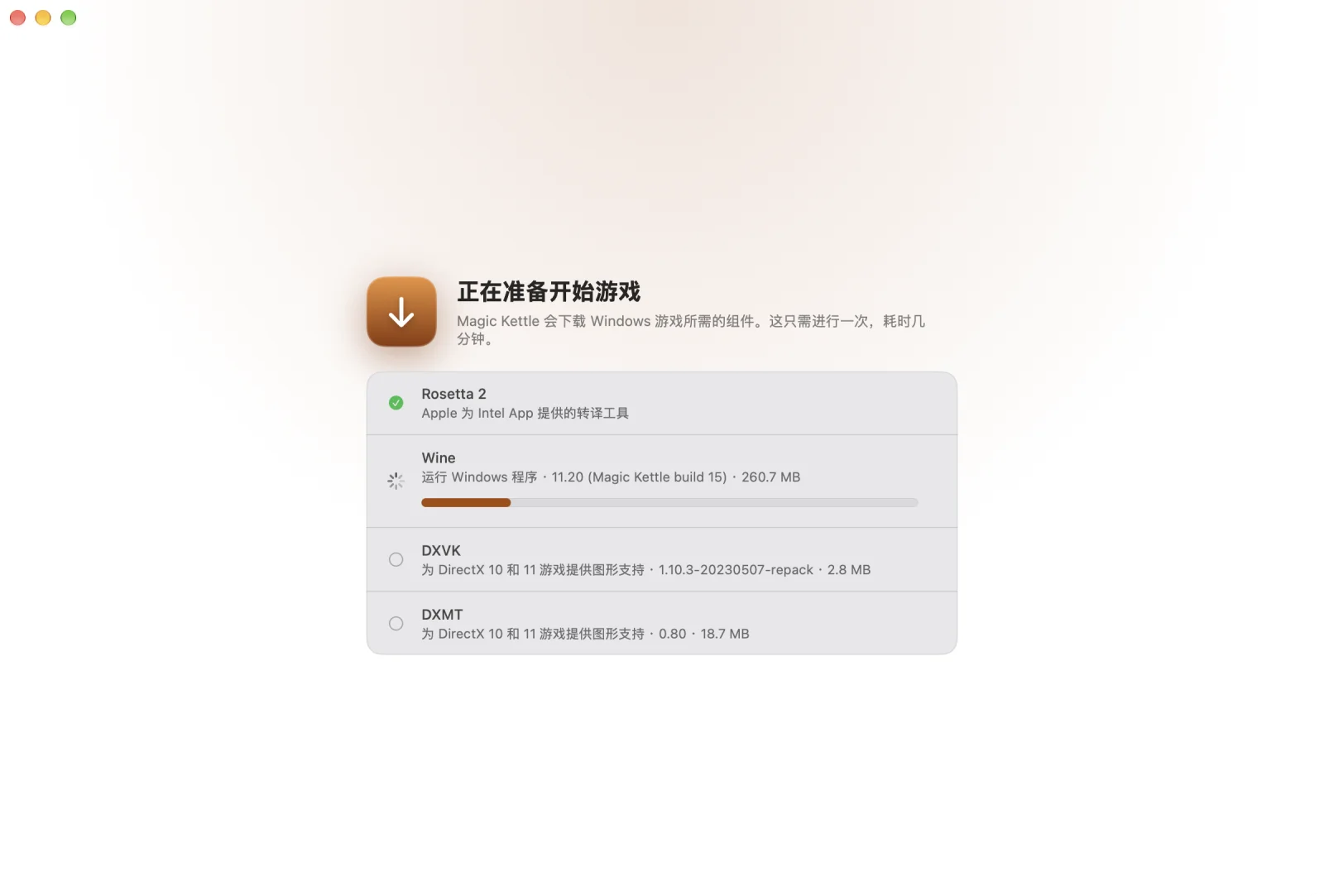
安装
只需一次,三个步骤。Magic Kettle 是免费的,没有经过 Apple 公证(公证需要付费开发者账户),所以第一次打开时 macOS 会请你允许它。
下载
从最新版本下载 MagicKettle-…zip,打开它,把 Magic Kettle 移到“应用程序”。
打开一次
打开 Magic Kettle。macOS 会提示无法验证这个应用,并且不会打开它。点按“完成”。
允许它
打开“系统设置”›“隐私与安全性”,向下滚动,点按 Magic Kettle 旁边的“仍要打开”,然后确认。此后 Magic Kettle 会像其他应用一样打开。
或者,不做第 2、3 步,在“终端”里运行一次: xattr -dr com.apple.quarantine "/Applications/Magic Kettle.app"
让你专心玩游戏
Windows 游戏需要的一切,都在后台为你悄悄处理好。
DirectX 9 到 12
Magic Kettle 会读取游戏,并选择用 Metal 绘制它的方式。第一种方式不行,就尝试下一种。DirectX 12 游戏通过 Apple 的 D3DMetal 运行,几分钟就能从 Apple 添加。
组件自动安装
Visual C++、.NET 和 RPG Maker 运行时包只在游戏需要时,从各自的发布者处获取。
存档集中一处
所有游戏共用一个配置文件,无论添加多少游戏,存档和设置都会保留。
老游戏也能放大
为小屏幕设计的游戏会被平滑放大,而不是切换 Mac 的分辨率。
日本游戏
为日文版 Windows 制作的游戏会以正确的语言和字体启动,文字显示正常,不会乱码。
隐私与开放
关于你和你的游戏的任何信息都不会被发送到任何地方。每次下载都会与固定的指纹进行校验。代码采用 Apache-2.0 许可。
现在就能用
免费开源。每次更新都会支持更多游戏和功能。
- 已支持: DirectX 9–11 游戏、Unity 游戏、RPG Maker XP/VX/VX Ace,以及需要 Visual C++ 或 .NET 的游戏。
- 商店: Steam 和 Epic Games Store 一键安装。
- DirectX 12: 游戏通过 Apple 的 D3DMetal 运行,D3DMetal 需要你自己从 Apple 免费下载。如何添加
- 系统要求: 搭载 Apple 芯片的 Mac,macOS 15 或更高版本。