 Magic Kettle

Comment ça marche
Vous ne faites qu’une chose : ouvrir le jeu. Tout le reste, c’est le travail de Magic Kettle. Pas de réglages à choisir, pas de guides à lire, pas de Windows à installer.
Vous ouvrez le jeu
Double-cliquez sur son .exe dans le Finder ou déposez le dossier du jeu sur Magic Kettle. Les installeurs fonctionnent aussi.
Magic Kettle s’en charge
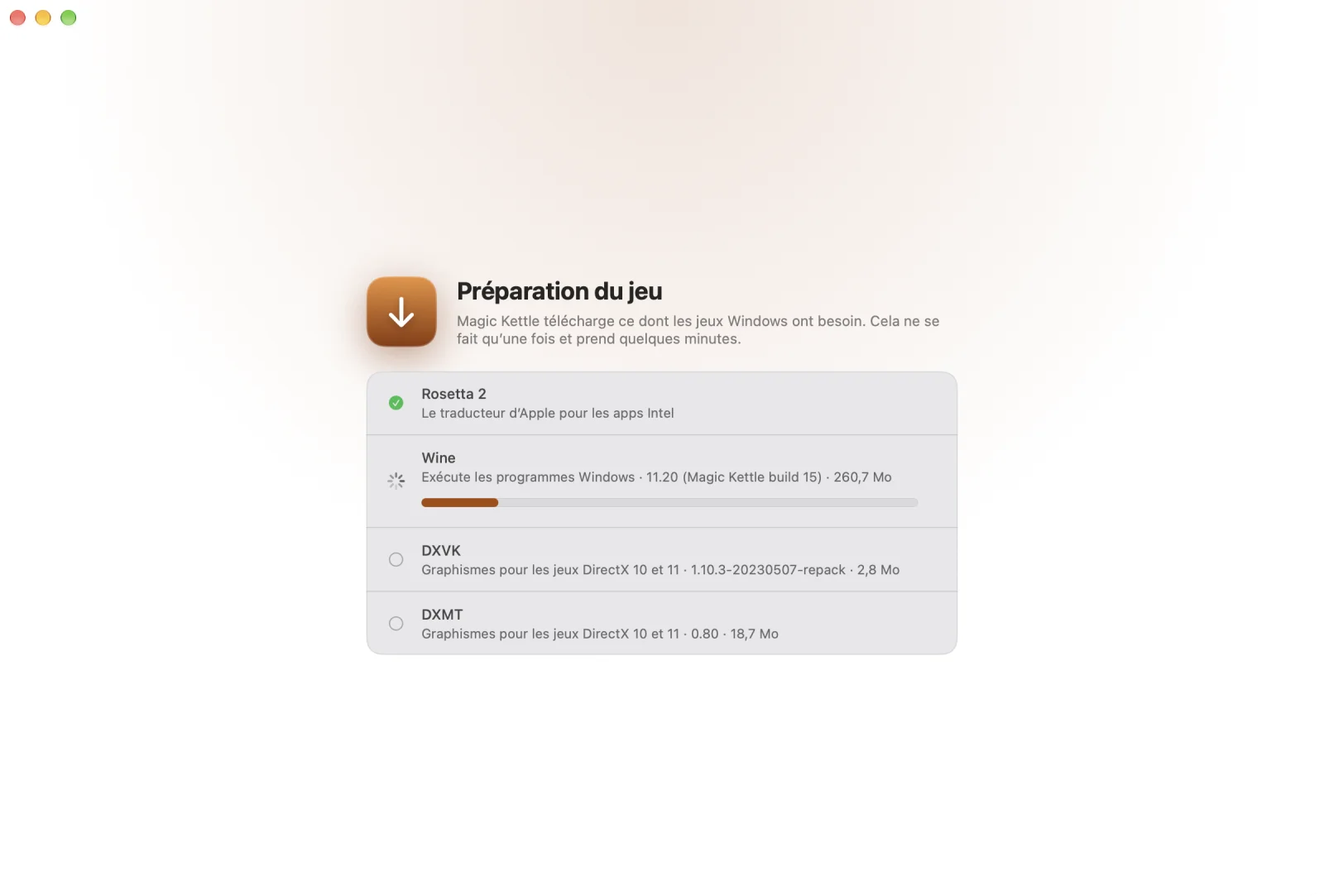
Il examine le jeu, prépare tout ce qu’il lui faut et essaie des réglages jusqu’à ce que le jeu tourne bien. Tout seul, pendant que vous patientez un instant.
Vous jouez
Les réglages qui ont fonctionné sont mémorisés : ensuite, le jeu se lance tout simplement.
En images
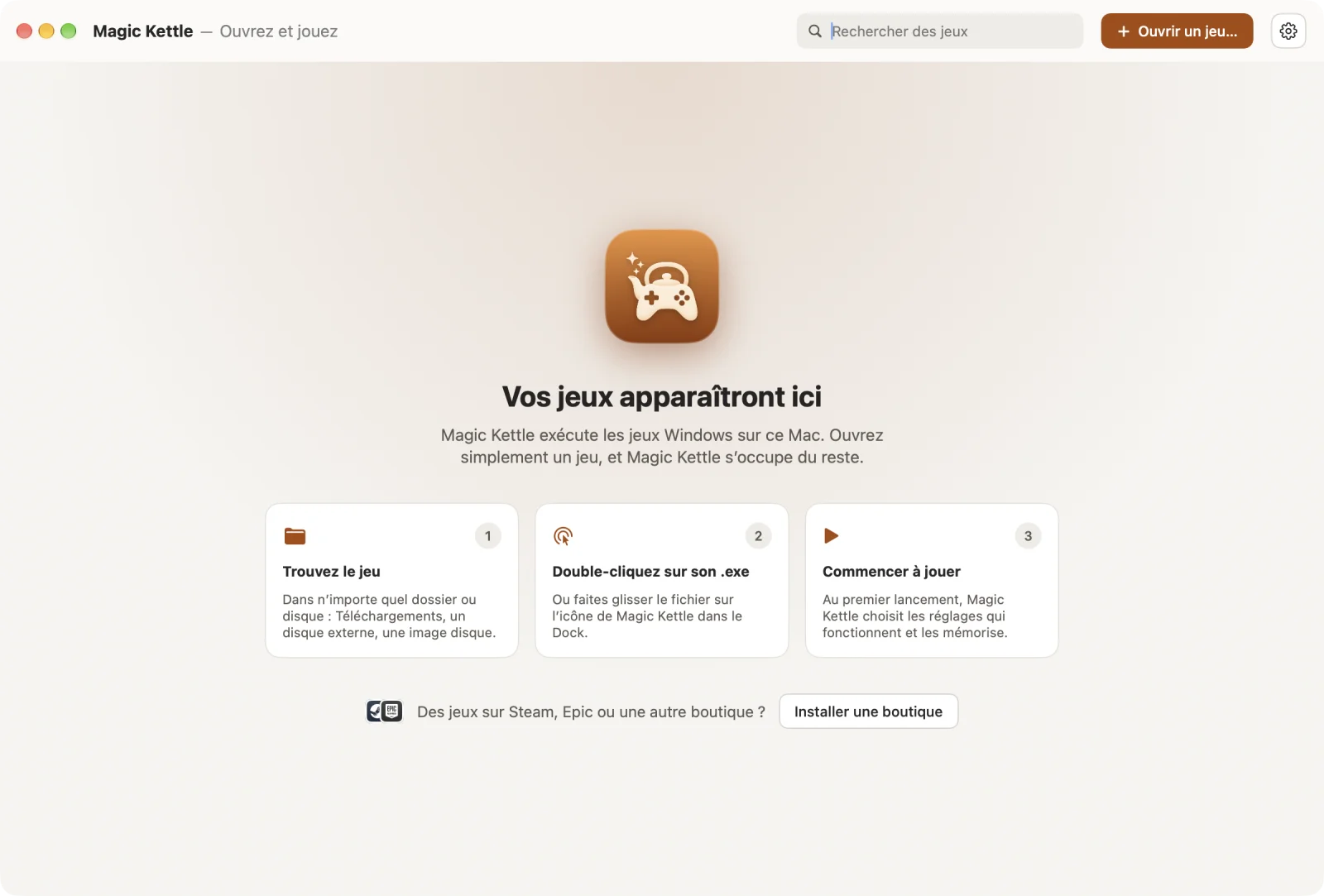
Toute l’app est une bibliothèque de vos jeux. Il n’y a rien d’autre à apprendre.
Installation
Trois étapes, une seule fois. Magic Kettle est gratuit et n’est pas notarié par Apple, ce qui demande un compte développeur payant : macOS vous demande donc de l’autoriser la première fois.
Téléchargez
Téléchargez MagicKettle-…zip depuis la dernière version, ouvrez-le et déplacez Magic Kettle dans Applications.
Ouvrez-le une fois
Ouvrez Magic Kettle. macOS indique qu’il ne peut pas vérifier l’app et ne l’ouvre pas. Cliquez sur Terminé.
Autorisez-le
Ouvrez Réglages Système › Confidentialité et sécurité, faites défiler vers le bas et cliquez sur Ouvrir quand même à côté de Magic Kettle, puis confirmez. Ensuite, Magic Kettle s’ouvre comme n’importe quelle app.
Ou, à la place des étapes 2 et 3, lancez une fois dans Terminal : xattr -dr com.apple.quarantine "/Applications/Magic Kettle.app"
Conçu pour se faire oublier
Tout ce qu’un jeu Windows attend est pris en charge pour vous, discrètement.
DirectX 9 à 12
Magic Kettle analyse le jeu et choisit comment l’afficher avec Metal. Si le premier choix échoue, il essaie le suivant. Les jeux DirectX 12 tournent avec D3DMetal d’Apple, que vous ajoutez depuis Apple en quelques minutes.
Composants installés pour vous
Visual C++, .NET et les paquets d’exécution de RPG Maker viennent de leurs éditeurs, et seulement quand un jeu en a besoin.
Vos sauvegardes au même endroit
Tous les jeux partagent un profil : sauvegardes et réglages restent en place, quel que soit le nombre de jeux ajoutés.
Les vieux jeux, en plus grand
Les jeux prévus pour de petits écrans sont agrandis proprement au lieu de changer la définition de votre Mac.
Jeux japonais
Les jeux faits pour Windows en japonais démarrent avec la bonne langue et les bonnes polices, et le texte s’affiche correctement.
Privé et ouvert
Rien sur vous ou vos jeux n’est envoyé nulle part. Chaque téléchargement est vérifié avec une empreinte fixée. Le code est sous Apache-2.0.
Fonctionne dès aujourd’hui
Gratuit et open source. Chaque mise à jour apporte plus de jeux et de fonctions.
- Fonctionne déjà : jeux DirectX 9–11, jeux Unity, RPG Maker XP/VX/VX Ace, jeux qui ont besoin de Visual C++ ou de .NET.
- Boutiques : Steam et Epic Games Store s’installent d’un clic.
- DirectX 12 : les jeux tournent avec D3DMetal d’Apple, que vous téléchargez vous-même chez Apple, gratuitement. Comment l’ajouter
- Configuration : un Mac avec Apple Silicon et macOS 15 ou ultérieur.