 Magic Kettle

Come funziona
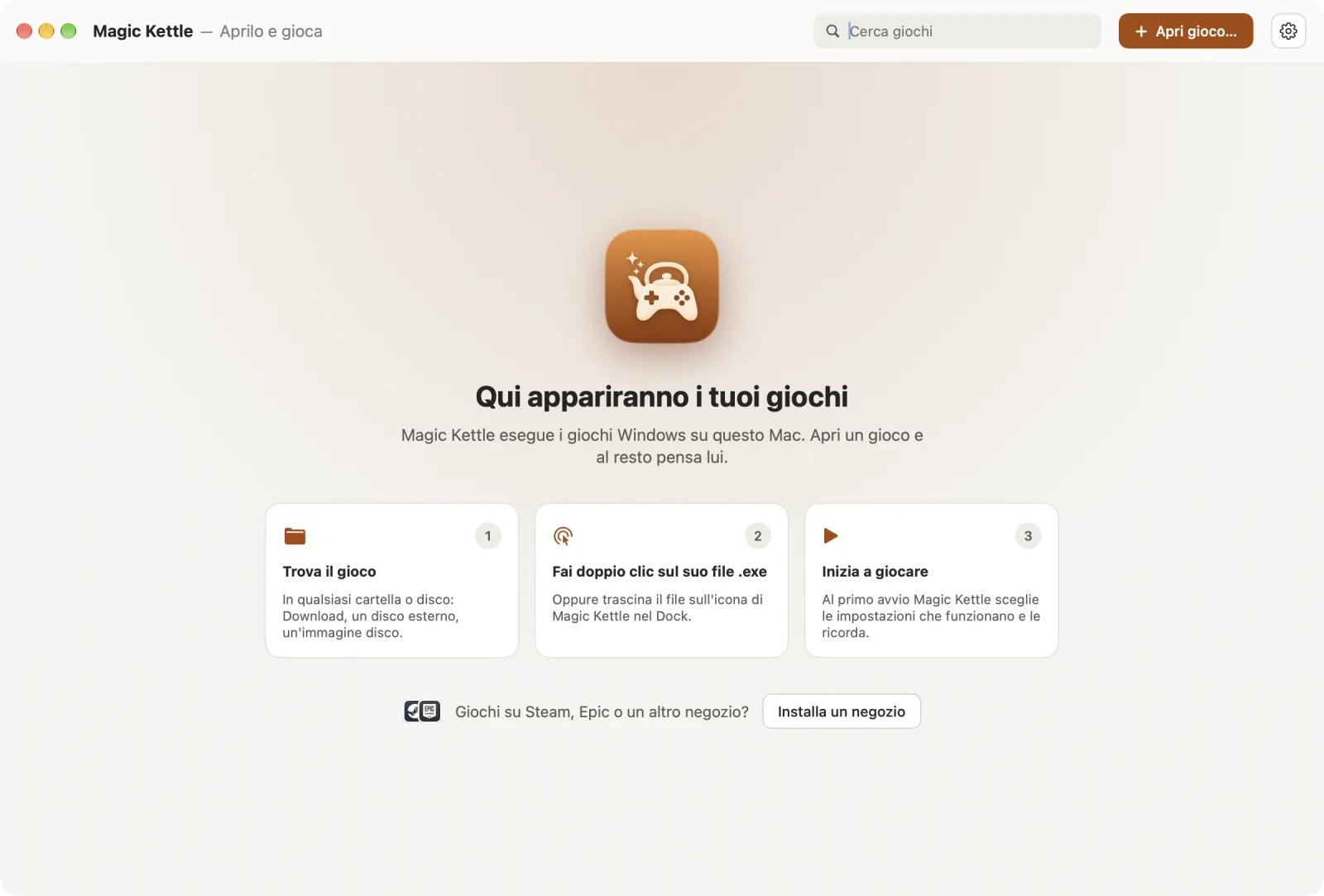
Tu fai una sola cosa: apri il gioco. Tutto il resto è compito di Magic Kettle. Nessuna impostazione da scegliere, nessuna guida da leggere, nessun Windows da installare.
Apri il gioco
Fai doppio clic sul suo .exe nel Finder, oppure trascina la cartella del gioco su Magic Kettle. Vanno bene anche gli installer.
Ci pensa Magic Kettle
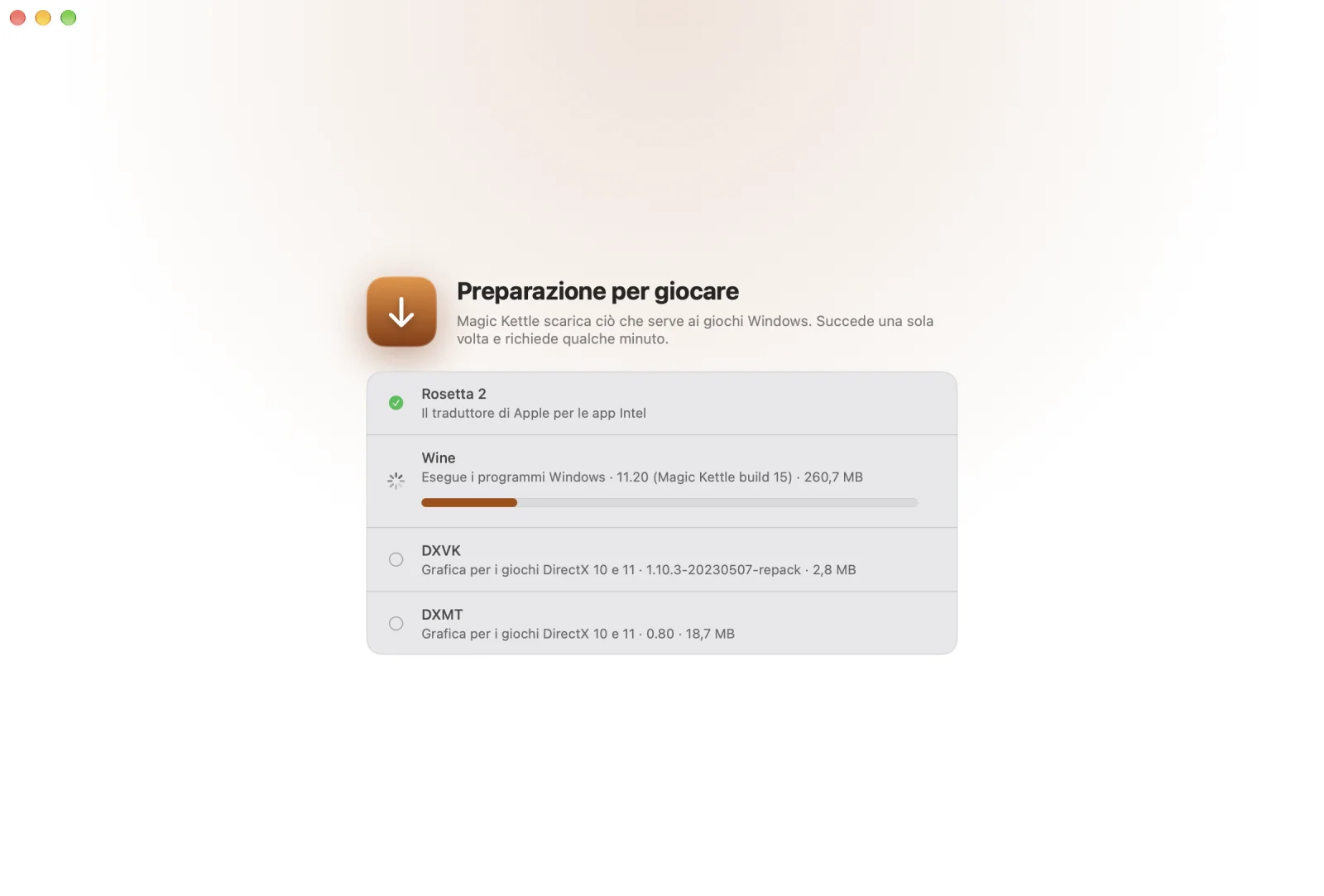
Esamina il gioco, prepara tutto ciò che gli serve e prova le impostazioni finché il gioco non gira bene. Da solo, mentre aspetti un attimo.
Giochi
Le impostazioni che hanno funzionato vengono ricordate, così da lì in poi il gioco parte e basta.
Eccolo
Tutta l’app è una libreria dei tuoi giochi. Non c’è altro da imparare.
Installazione
Tre passi, una volta sola. Magic Kettle è gratuito e non è autenticato da Apple, cosa che richiede un account sviluppatore a pagamento, quindi la prima volta macOS ti chiede di consentirlo.
Scaricalo
Scarica MagicKettle-…zip dall’ultima versione, aprilo e sposta Magic Kettle in Applicazioni.
Aprilo una volta
Apri Magic Kettle. macOS dice che non può verificare l’app e non la apre. Fai clic su Fine.
Consentilo
Apri Impostazioni di Sistema › Privacy e sicurezza, scorri in basso e fai clic su Apri comunque accanto a Magic Kettle, poi conferma. Da quel momento Magic Kettle si apre come qualsiasi altra app.
Oppure, al posto dei passi 2 e 3, esegui una volta nel Terminale: xattr -dr com.apple.quarantine "/Applications/Magic Kettle.app"
Fatto per non darti pensieri
Tutto ciò che un gioco Windows si aspetta viene gestito per te, in silenzio.
DirectX da 9 a 12
Magic Kettle analizza il gioco e sceglie come disegnarlo con Metal. Se la prima scelta non va, prova la successiva. I giochi DirectX 12 funzionano con D3DMetal di Apple, che aggiungi da Apple in un paio di minuti.
Componenti installati per te
Visual C++, .NET e i pacchetti di RPG Maker arrivano dai loro editori, e solo quando un gioco ne ha bisogno.
I tuoi salvataggi in un posto solo
Tutti i giochi condividono un profilo, così salvataggi e impostazioni restano al loro posto, quanti giochi tu aggiunga.
Giochi vecchi, più grandi
I giochi pensati per schermi piccoli vengono ingranditi con cura invece di cambiare la risoluzione del Mac.
Giochi giapponesi
I giochi fatti per Windows in giapponese partono con la lingua e i font giusti, e il testo si legge correttamente.
Privato e aperto
Niente su di te o sui tuoi giochi viene inviato da nessuna parte. Ogni download viene verificato con un’impronta fissata. Il codice è Apache-2.0.
Funziona già oggi
Gratuito e open source. Ogni aggiornamento porta più giochi e funzioni.
- Funziona già: giochi DirectX 9–11, giochi Unity, RPG Maker XP/VX/VX Ace, giochi che richiedono Visual C++ o .NET.
- Negozi: Steam ed Epic Games Store si installano con un pulsante.
- DirectX 12: i giochi funzionano con D3DMetal di Apple, che scarichi tu da Apple, gratis. Come aggiungerlo
- Requisiti: un Mac con Apple Silicon e macOS 15 o successivo.